設定 > 管理者設定: 管理者に関わる設定をする
左サイドメニューの設定をクリックしてメニューを開く > “管理者設定”をクリックして管理者設定画面にアクセスする
管理者を招待する
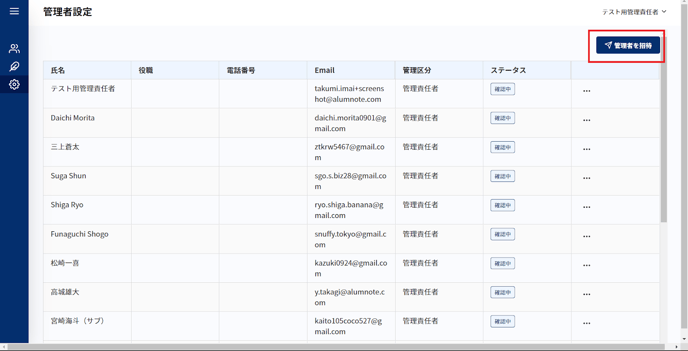
- 管理者を招待ボタンをクリックしてモーダルを開く
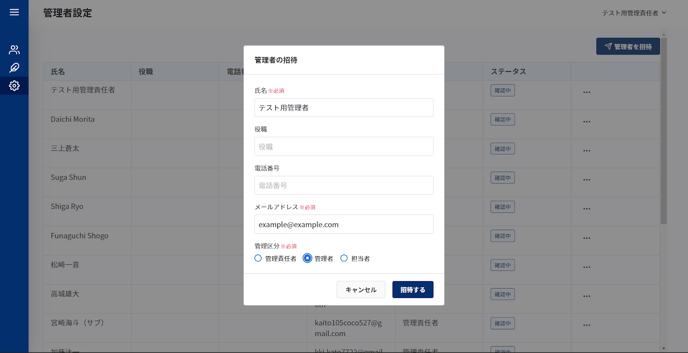
- 各項目を入力する
-
- 氏名
- 必須項目
- 役職
- 任意
- 招待したい方の役職や部署名を入力する
- 電話番号
- 任意
- 招待したい方の電話番号を入力する
- メールアドレス
- 必須項目
- 招待したい方のメールアドレスを入力する
- 業務で使用するメールアドレスが望ましい
- 管理区分
- 必須項目
- 招待したい方の持つ権限に対応する管理区分を選択する
- 管理責任者
- 全項目の閲覧・作成・編集・削除ができる
- 管理者
- カスタム項目の閲覧・作成・編集・削除ができない
- 管理者の作成・編集・削除ができない
- 担当者
- カスタム項目の閲覧・作成・編集・削除ができない
- 管理者の作成・編集・削除ができない
- 名簿の作成・編集・削除ができない
- 名簿整備含む
- 組織の検索条件の作成・編集・削除ができない
- 管理責任者
-
- 招待するボタンをクリックして管理者を招待する
- 入力したメールアドレス宛に招待メールが送信される
管理者を失効させる
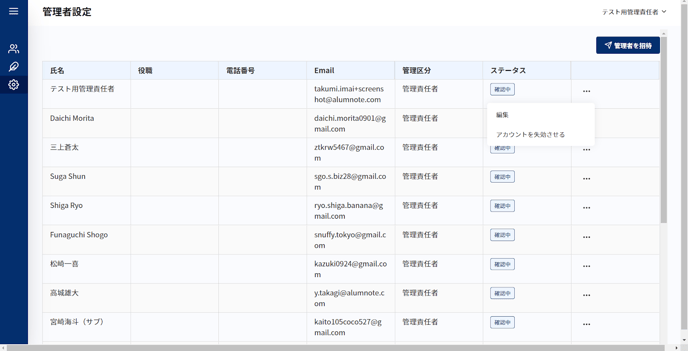
- 失効させたい管理者の行の右端の3点リーダーボタンをクリックしてメニューを開く
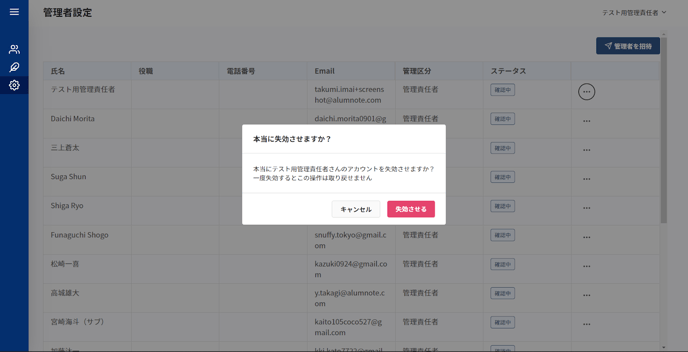
- メニューの”アカウントを失効させる”項目をクリックして確認モーダルを開く
- モーダルの”失効させる”ボタン(赤色)をクリックして名簿管理システムのアカウントを失効させる
管理者の権限を変更する
- 権限を変更したい管理者の行の右端の3点リーダーボタンをクリックしてメニューを開く
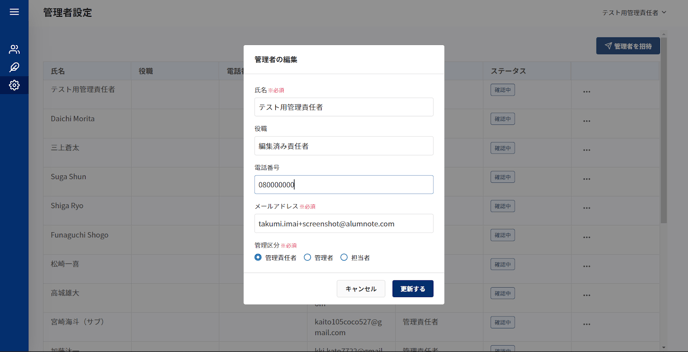
- メニューの”編集”項目をクリックして管理者の編集モーダルを開く
- 各項目を入力する
- 入力内容は管理者を招待するを参照
- 更新するボタンをクリックして編集を実行する