[正式版のみ] 名簿管理 > 一括登録: 一度にたくさんの名簿を登録する
左サイドメニューの名簿管理をクリックしてメニューを開く > “名簿一括登録”をクリックして一括登録画面にアクセスする
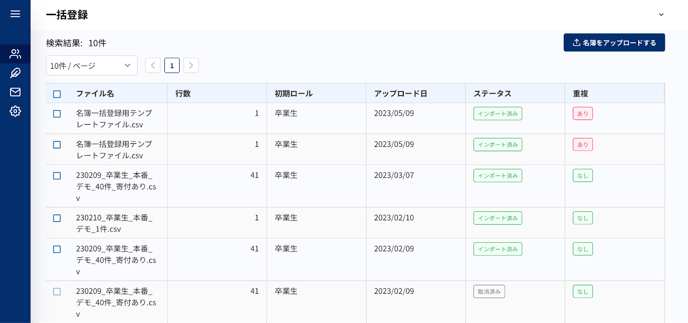
名簿をアップロード(一括登録)する
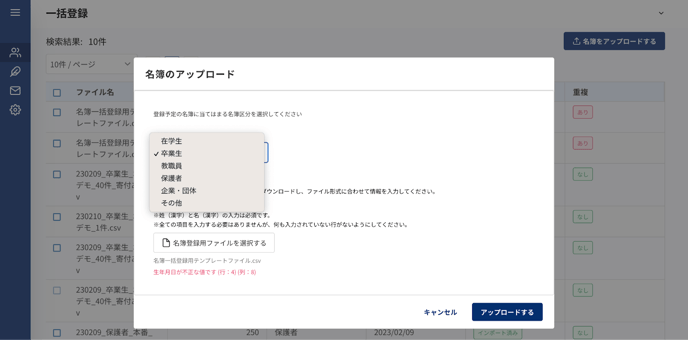
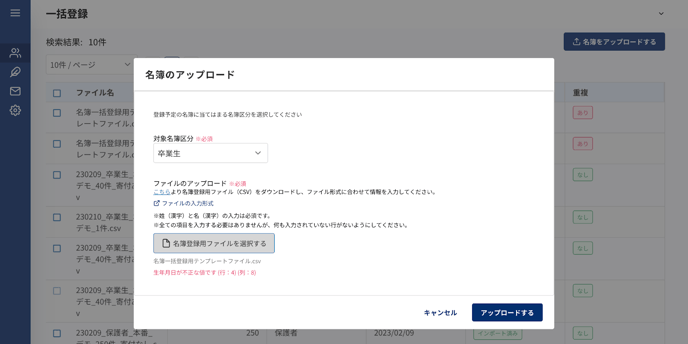
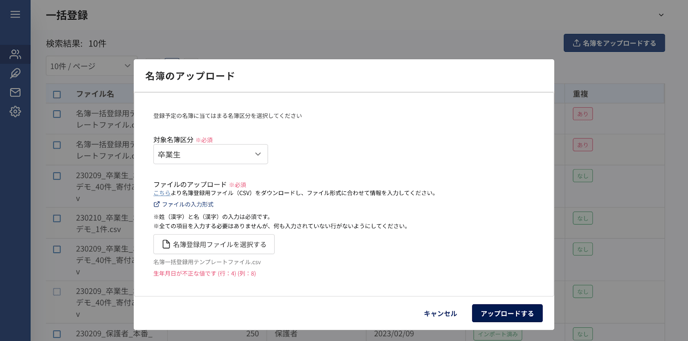
- 一括登録画面上部右端の”名簿をアップロードする”ボタンをクリックして”名簿のアップロード"モーダルを開く
- 対象名簿区分を選択する
- 名簿区分によって保持できる名簿項目が異なるため、一度にアップロードできるのは同じ区分の名簿のみ
- “こちら”リンクをクリックして名簿登録用ファイルをダウンロードする
- Microsoft Excelなどでダウンロードしたファイルを開き、登録したい名簿を転記する
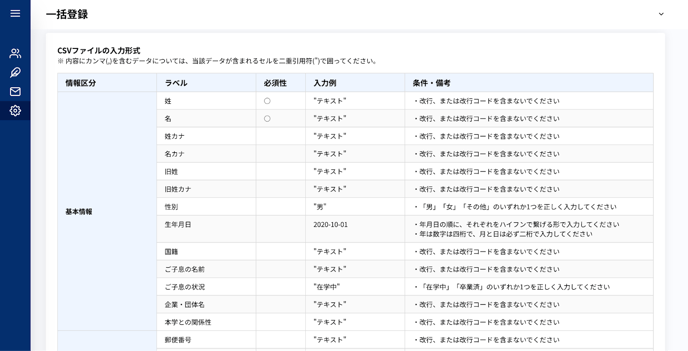
- “ファイルの入力形式”リンクをクリックして、各名簿項目の入力規則を確認する
- ファイルの編集が終わったら、ソフトのエクスポート機能を使ってCSVファイルとして書き出す
- “名簿登録用ファイルを選択する”ボタンをクリックしてファイルを選択するダイアログを開く
- 書き出したCSVファイルを選択する
- モーダルの”アップロードする”ボタンをクリックしてファイルをアップロードする
バリデーションエラーが見つかった場合
- “名簿のアップロード”モーダル下部に表示されるエラーの内容とアップロードしたCSV内の位置にしたがってファイルを編集し、再度名簿をアップロード(一括登録)するの手順を行う
一括登録した名簿を取り消す
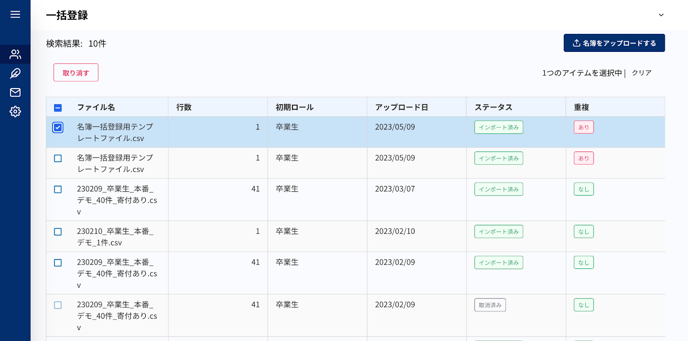
- 取り消したい名簿の含まれるファイルを確認する
- 一括登録画面で、取り消したいファイルの行の左端のチェックボックスをクリックして選択する
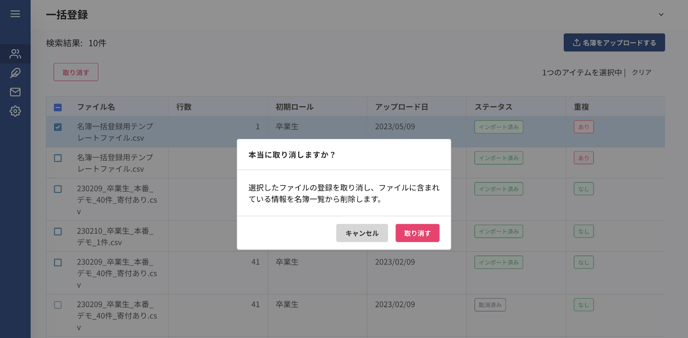
- 一括登録画面上部左端に表示される”取り消す”ボタンをクリックして確認モーダルを開く
- 確認モーダルの“取り消す”ボタンをクリックして名簿の削除を行う