名簿管理 > 名簿一覧: 名簿を扱う
左サイドメニューの名簿管理をクリックしてメニューを開く > “名簿一覧”をクリックして名簿一覧画面にアクセスする
名簿を検索する
- 検索したい条件を入力する
- “検索する”ボタンをクリックして名簿一覧に反映する
- “条件をリセット”ボタンをクリックして名簿一覧を初期状態に戻す
簡単な条件で検索する
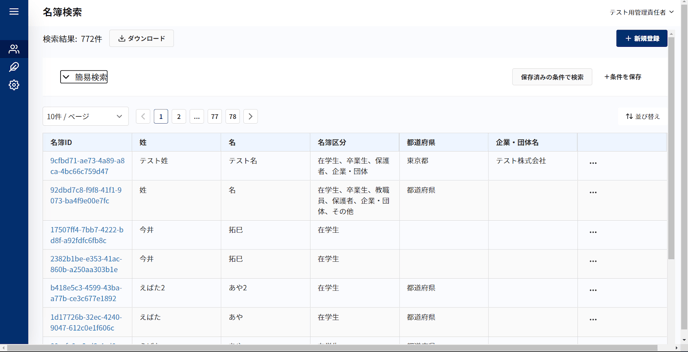
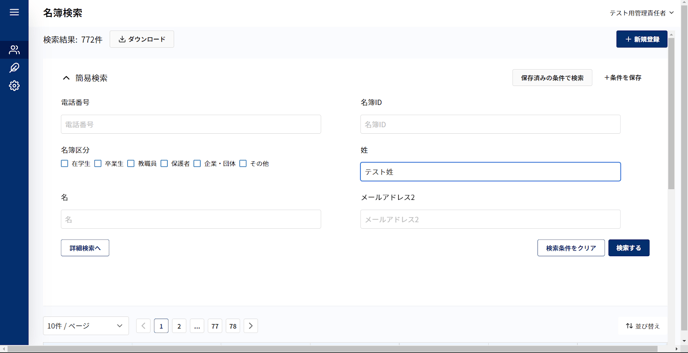
- “簡易検索”テキストをクリックして簡易検索メニューを開く
詳細な条件で検索する
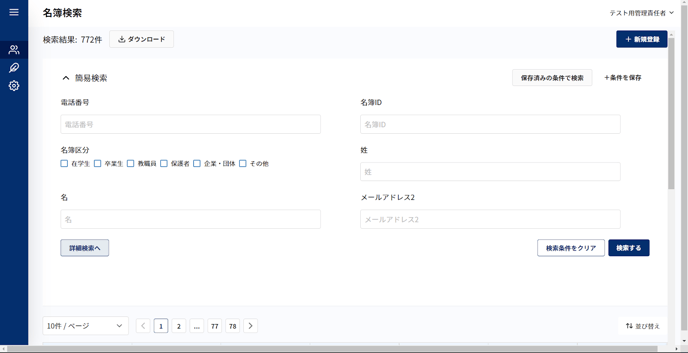
- “簡易検索”テキストをクリックして簡易検索メニューを開く
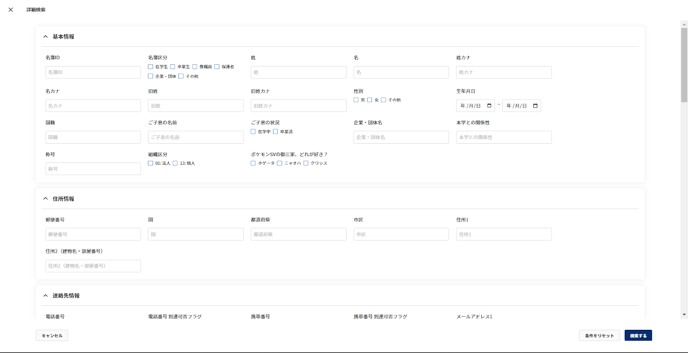
- メニュー下部左端の”詳細検索へ”ボタンをクリックして詳細検索モーダルを開く
保存した条件で検索する
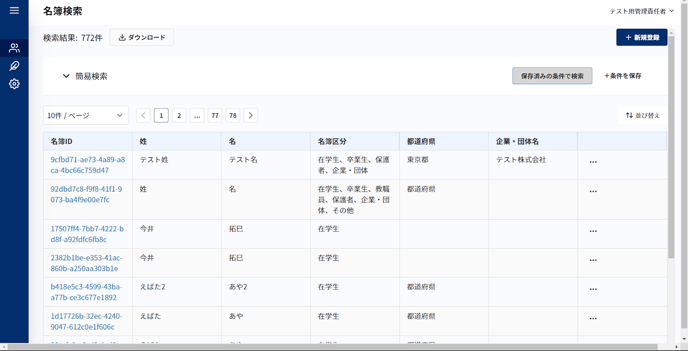
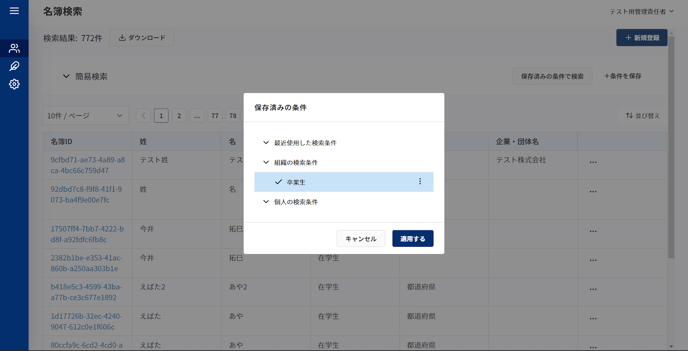
- 簡易検索メニュー最上部右方にある”保存済みの条件で検索”ボタンをクリックして”保存済みの条件”モーダルを開く
- 検索したい条件をクリックして選択する
- モーダル下部にある”適用する”ボタンをクリックして検索を実行する
検索条件を保存する
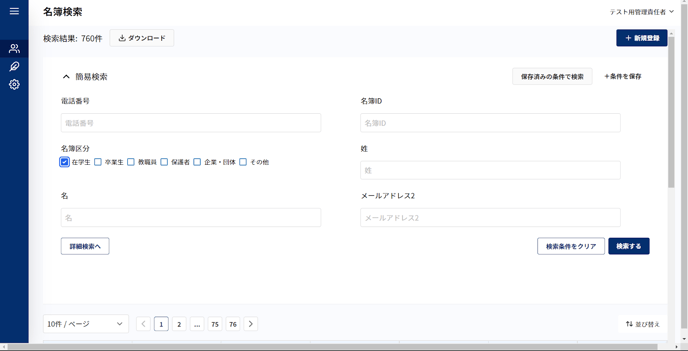
- 簡易検索・詳細検索いずれかで検索する
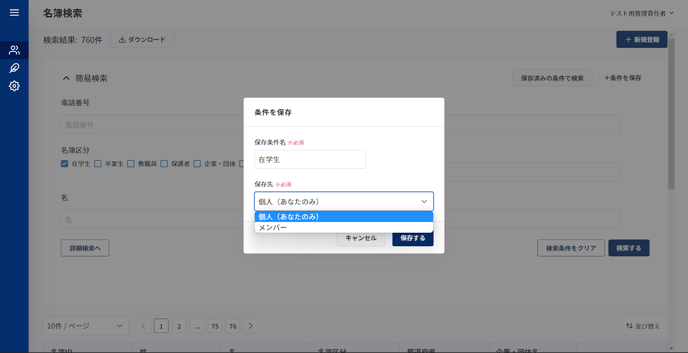
- 簡易検索メニュー最上部右端の”条件を保存”ボタンをクリックして”条件を保存”モーダルを開く
- 各項目を入力する
- 保存条件名
- 必須
- 保存済みの条件一覧で表示される名前
- 保存先
- 個人(あなたのみ): 現在ログインしている管理者(自分)でのみ利用できる
- メンバー:他の管理者も利用できる
- 権限によっては編集も可能
- 保存条件名
- モーダル下部の”保存する”ボタンをクリックして条件を保存する
[正式版のみ] 名簿を登録する
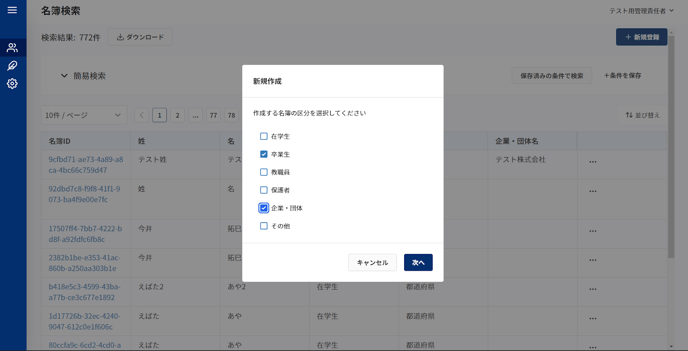
- 名簿一覧画面上部右端の”新規登録”ボタンをクリックして”新規作成”(名簿区分選択)モーダルを開く
- 登録したい名簿に対応する名簿区分のチェックボックスをクリックして区分を選択する
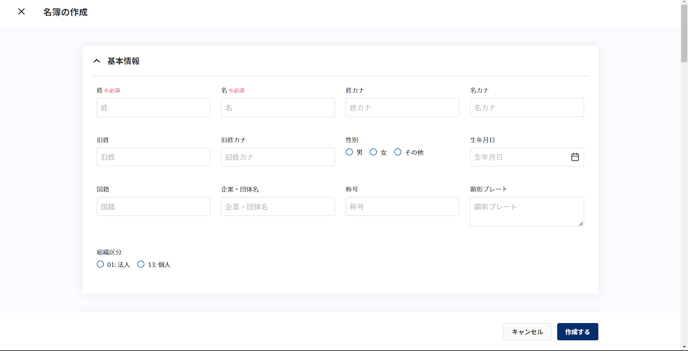
- “次へ”ボタンをクリックして名簿作成画面を開く
- 各項目を入力する
- “姓”・”名”、およびその名簿の名簿区分で必須に設定されている項目(※必須と表記されている項目)の入力が必要
- 作成するボタンをクリックして名簿を登録する
[正式版のみ] 名簿を編集する
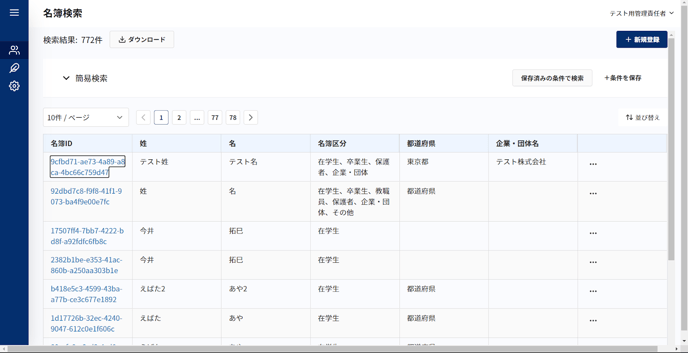
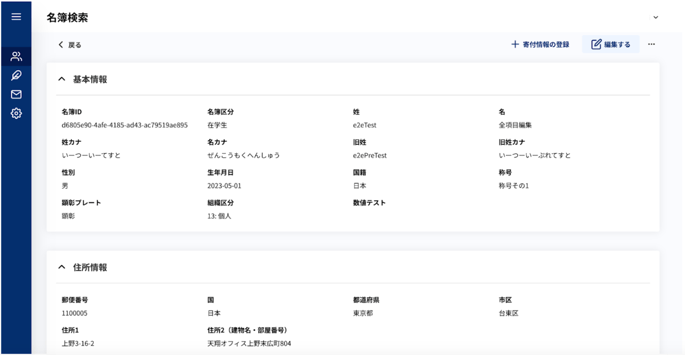
- 名簿一覧において、編集したい名簿の行の左端の名簿IDをクリックして名簿詳細画面を開く
- 名簿詳細画面上部右方の”編集する”ボタンをクリックして名簿編集画面を開く
- “次へ”ボタンをクリックして名簿作成画面を開く
- 各項目を入力する
- “姓”・”名”、および選択した名簿区分で必須に設定されている項目の入力が必要
- 更新するボタンをクリックして名簿を登録する
名簿区分を変更する
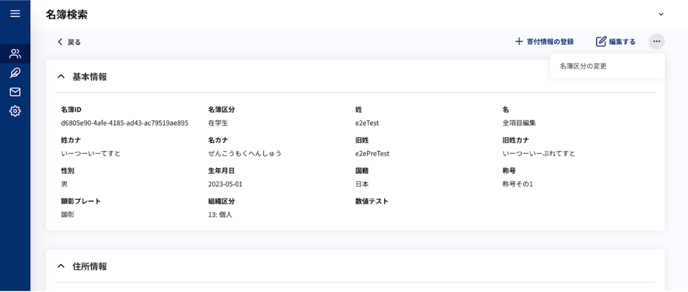
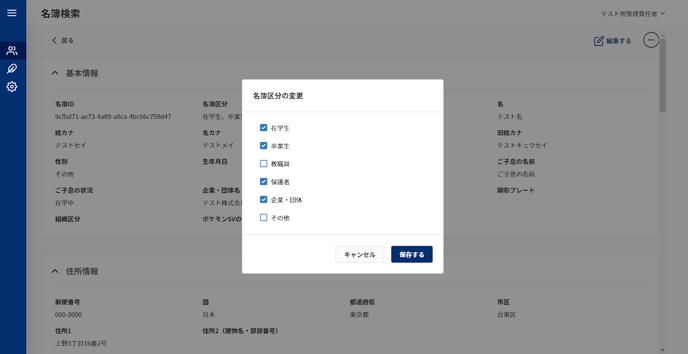
- 名簿詳細画面上部右端の3点リーダーボタンをクリックして”名簿区分の変更”モーダルを開く
- 追加・除外したい名簿区分のチェックボックスをクリックして選択/選択解除する
- 保存するボタンをクリックして名簿区分を変更する
名簿を並べ替える
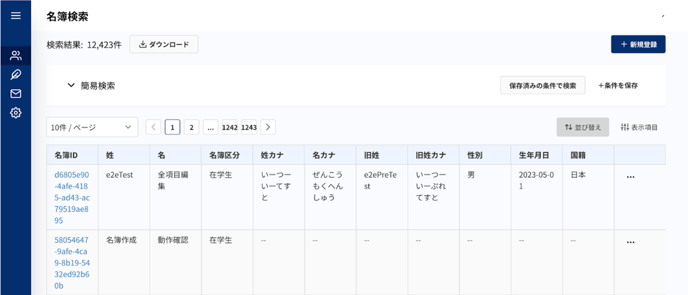
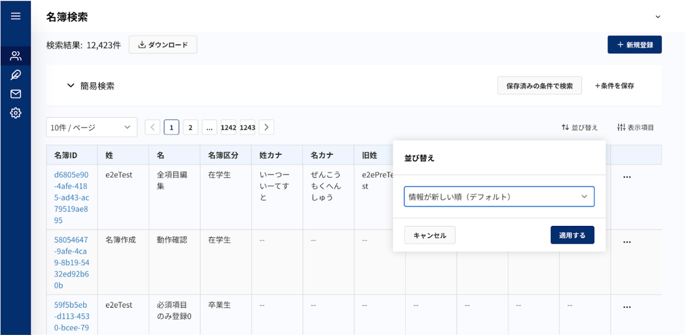
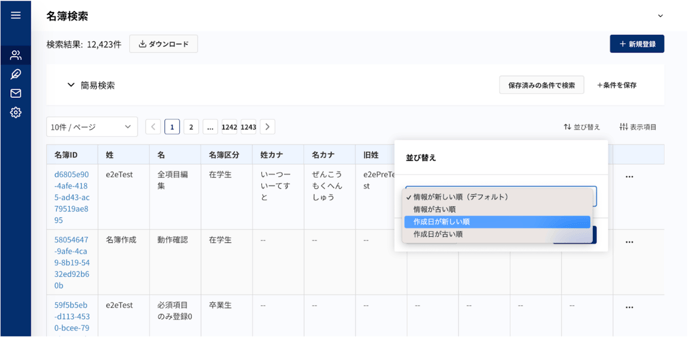
- 名簿一覧画面上部右方の ”並び替え ”ボタンをクリックして並び替えモーダルを開く
- 並び替え順を指定する、指定可能な順番は以下
- 情報が新しい順 (デフォルト)
- 情報が古い順
- 作成日が新しい順
- 作成日が古い順
- “適用する” ボタンを押して並び替えを実行する
名簿の表示項目を選択する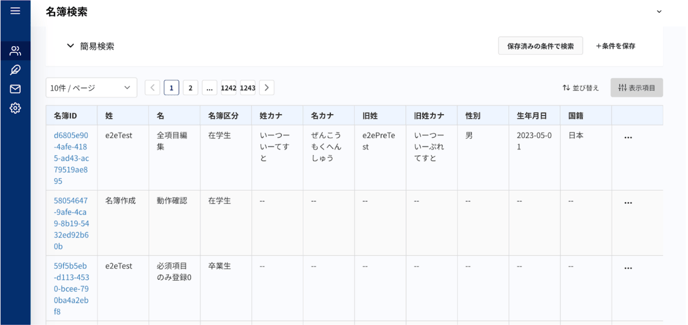
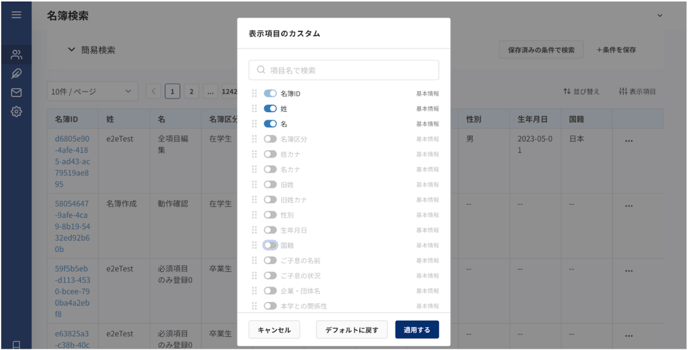
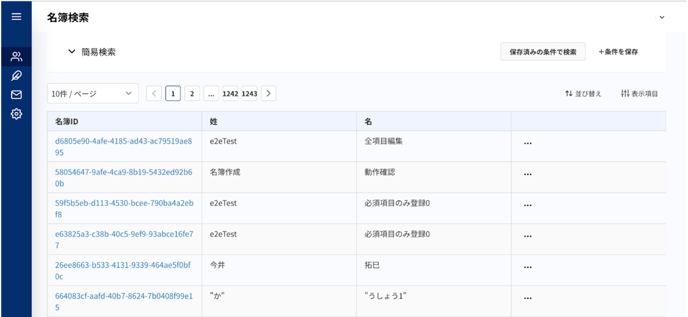
- 名簿一覧画面上部右方の ”表示項目 ”ボタンをクリックして表示項目のカスタムモーダルを開く
- 表示したい項目をオンに、表示したくない項目をオフに変更する
- 画像の例では、性・名のみをオンに、その他の項目をオフにしている
- 適用するボタンを押すと、表示項目が変更される
表示項目を検索する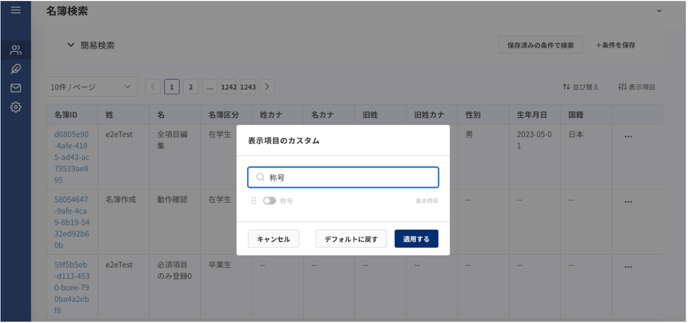
- 表示項目のカスタムモーダルにて検索バーにテキストを入力すると、入力したテキストに部分一致する表示項目に限定出来る
[正式版のみ] 寄付情報を登録する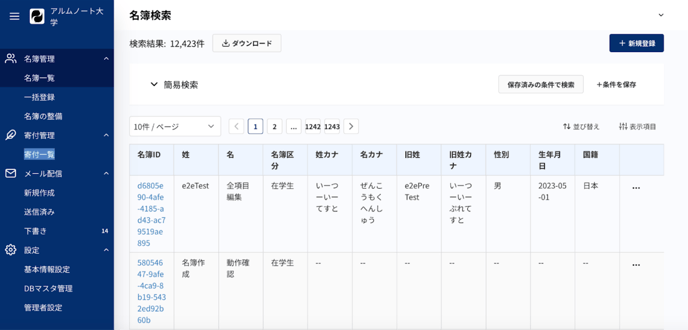
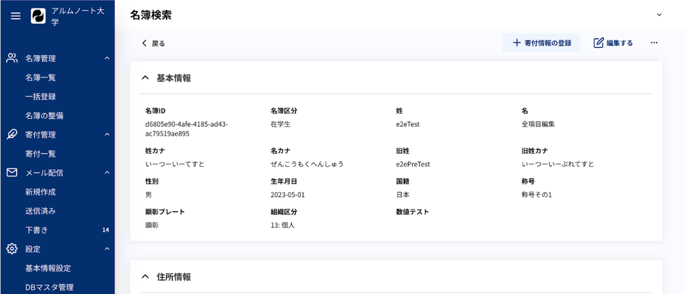
- 名簿一覧において、寄付情報を登録したい名簿の行の左端の名簿IDをクリックして名簿詳細画面を開く
- 画面右上の “寄付情報の登録” ボタンを押す
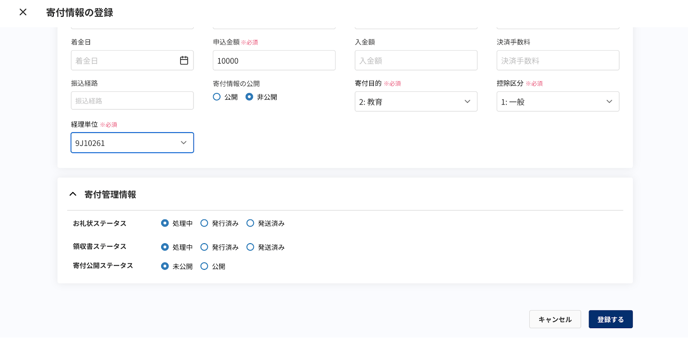
- 項目を入力した後、登録するボタンを押して寄付情報を登録する
名簿をダウンロードする
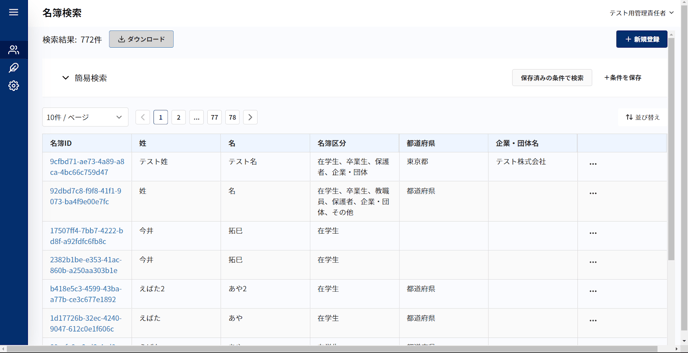
- (任意)名簿一覧画面において、必要な名簿を取得することのできる条件で検索を行う
- 表示されている名簿ではなく、ページ上部左方”検索結果”に表示されている件数分の名簿全てがファイルに記載される
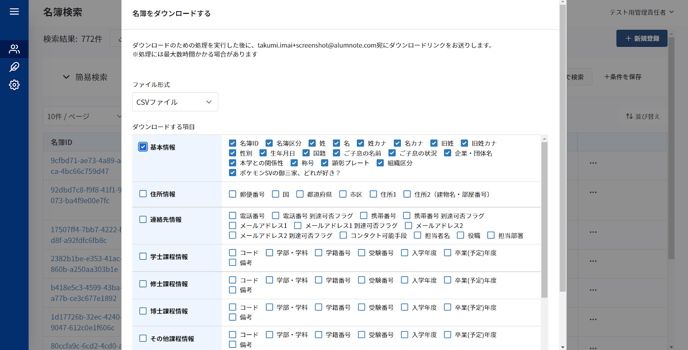
- 名簿一覧画面上部左方の”ダウンロード”ボタンをクリックして”名簿をダウンロードする"モーダルを開く
- ファイル形式を選択する
- ※ 令和4年12月13日現在、CSVファイルのみ対応
- ダウンロードする項目を選択する
- “ダウンロード”ボタンをクリックして自分のメールアドレス宛にダウンロードリンクを送信する
- 管理者設定で設定されたメールアドレス宛にダウンロードリンクが書かれたメールが届く
- リンクをクリックしてファイルをダウンロードする