設定 > DBマスタ管理: 名簿項目に関わる設定をする
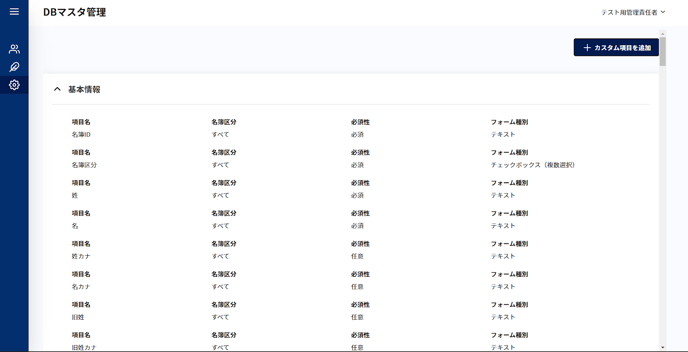
左サイドメニューの設定をクリックしてメニューを開く > “DBマスタ管理”をクリックしてDBマスタ管理画面にアクセスする
※ 右端に3点リーダーボタンが表示されていない名簿項目は編集・削除することができない
- 名簿項目: 総称
- カスタム項目: 組織ごとに設定する名簿項目
- 情報レイヤー: 名簿項目をまとめるカテゴリー
名簿項目を追加する
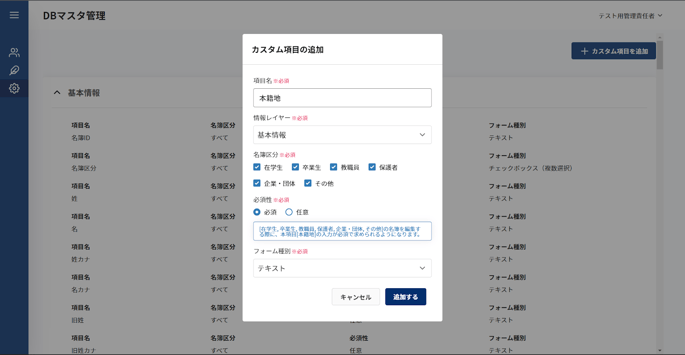
- “カスタム項目を追加”ボタンをクリックして”カスタム項目の追加”モーダルを開く
- 各項目を入力する
-
- 項目名
-
- 必須
-
- 項目名
- 情報レイヤー
- 必須
- 名簿区分
- 必須
- 今回追加する名簿項目は、ここで選択する名簿区分において入力・表示されるようになる
- 必須性
- 必須
-
- 上で選択する名簿区分の名簿を追加する場合、今回追加する名簿項目の入力が必要になる
-
- 任意
-
- 上で選択する名簿区分の名簿を追加する場合、入力できる項目として表示される
- 入力しなくても追加は可能
-
- 必須
- フォーム種別
- 必須
- 名簿追加・編集画面において、今回追加する項目はここで選択した形式の入力フォームで表示・記録される
- 以下の中から項目の内容に対応するものを選択する
-
- チェックボックス
- 日付
- メールアドレス
- ファイル
- 画像
- 数値
- ラジオボタン
- 電話番号
- テキスト
- URL
- テキスト(複数行)
- ドロップダウン
- 年/月
-
-
名簿項目を編集する
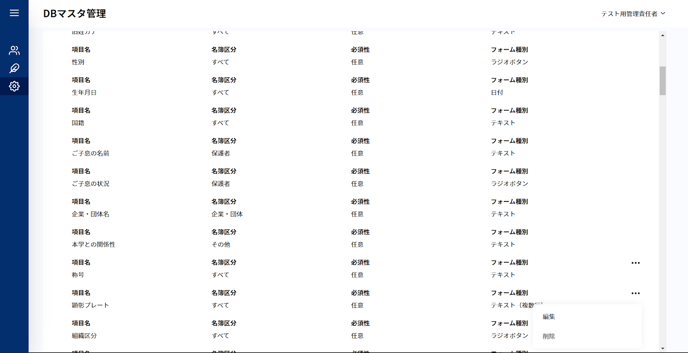
- 編集したい名簿項目の右端にある3点リーダーボタンをクリックしてメニューを開く
-
- 3点リーダーボタンはカスタム項目にのみ表示される
-
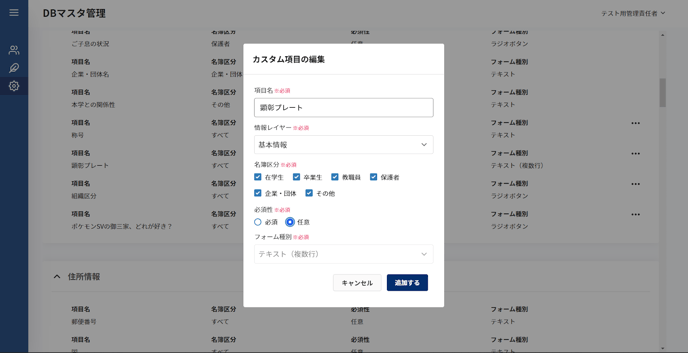
- メニューの“編集”項目をクリックして”カスタム項目の編集”モーダルを開く
- 各項目を入力する
- 具体的な内容は名簿項目を追加するを参照
- 注意が必要な操作がある
- “フォーム種別”の変更はできない
- 既存の値との整合性が取れなくなるため
- “必須性”を”任意”から”必須”する
- 今回編集した名簿項目の”名簿区分”で選択されている区分の名簿を編集するとき、その名簿項目の入力が必要になる
-
- 追加する
- 追加された名簿区分の名簿を編集するとき、その名簿項目の入力が必要になる
- 外す
- 名簿管理において、外された名簿区分の名簿がもつ今回編集した名簿項目の値の取得・操作ができなくなる“必須性”が”必須”に設定されている名簿項目の”名簿区分”を変更する
- 追加する
- “フォーム種別”の変更はできない
- 更新するボタンをクリックしてカスタム項目を編集する