サイドメニューの寄付管理をクリックしてメニューを開く > “寄付一覧”をクリックして寄付管理画面にアクセスする
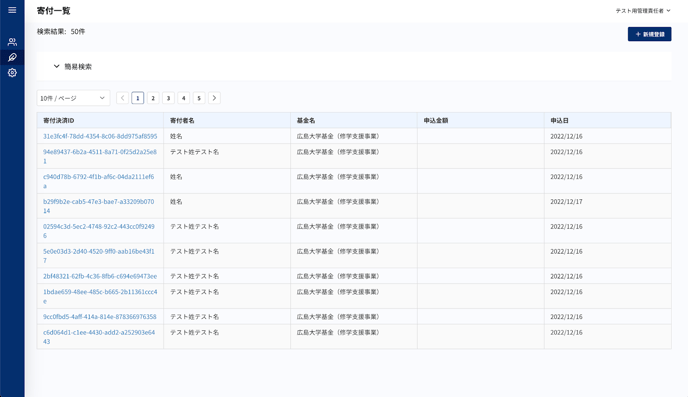
寄付情報を検索する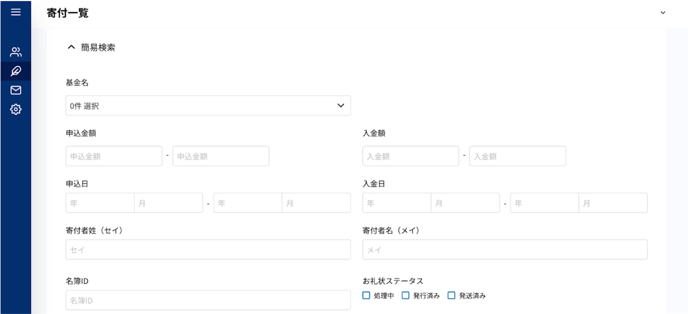
- 寄付一覧画面上部左方にある”簡易検索”テキストをクリックして”簡易検索”メニューを開く
- 検索したい条件を入力する
- “検索する”ボタンをクリックして寄付一覧に反映する
寄付情報を登録する
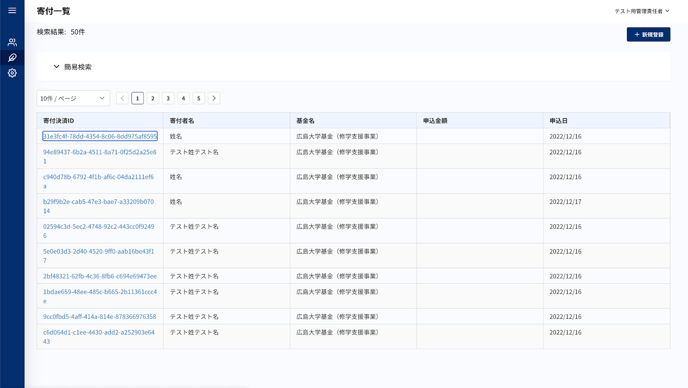
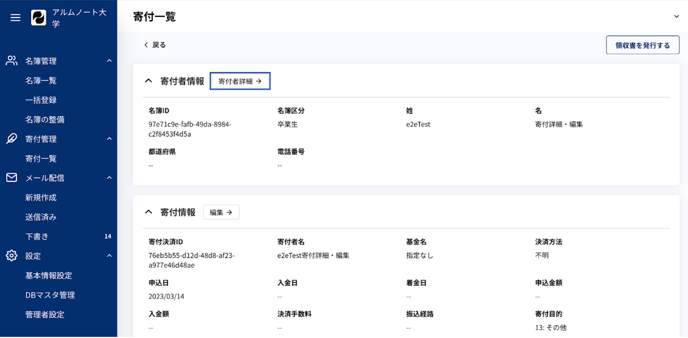
- 確認したい寄付情報の行左端にある寄付決済IDをクリックして寄付詳細画面を開く
- “寄付者詳細” ボタンを押すと、名簿詳細画面に飛ぶことが出来る
- 以後は、名簿一覧にて寄付情報を登録するのと同様のステップで寄付情報の登録が可能
寄付情報を確認する
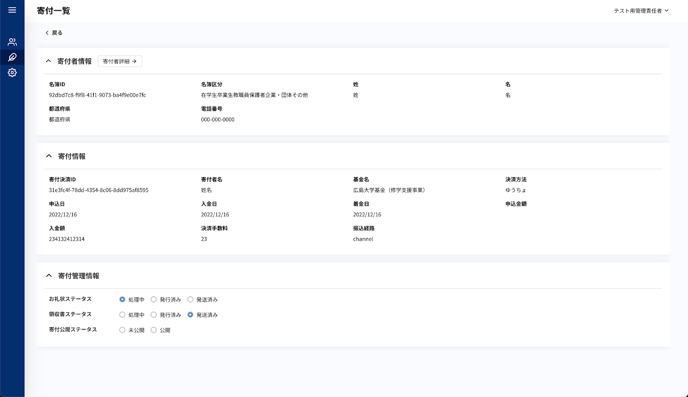
- 確認したい寄付情報の行左端にある寄付決済IDをクリックして寄付詳細画面を開く
- 寄付者情報セクション上部の”寄付者詳細”リンクをクリックすると当該寄付者の名簿を確認することができる
寄付情報を編集する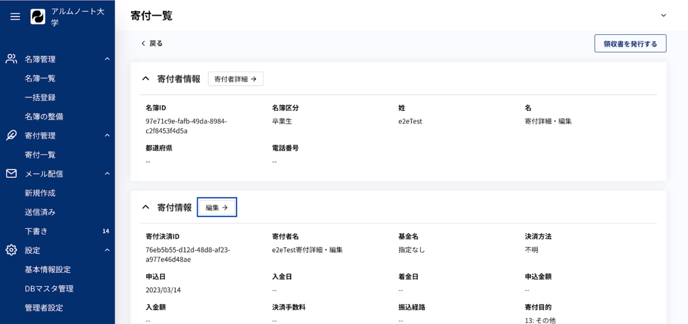
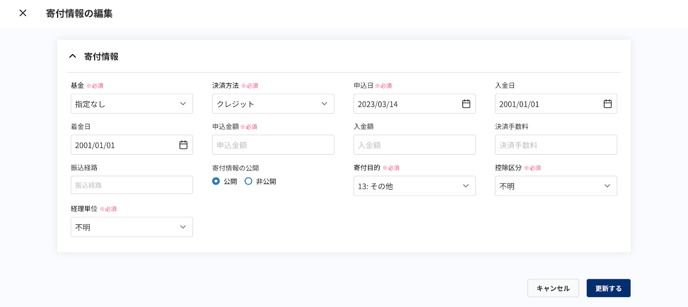
- 寄付情報を編集したい行の左端にある寄付決済IDをクリックして寄付詳細画面を開く
- “編集” ボタンを押すと、寄付情報の編集画面に飛ぶことができる
- 加筆・修正・削除を行う
- “更新する” ボタンを押す
メモを作成する
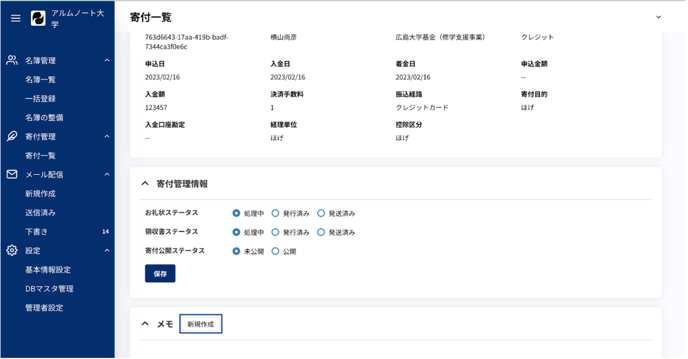
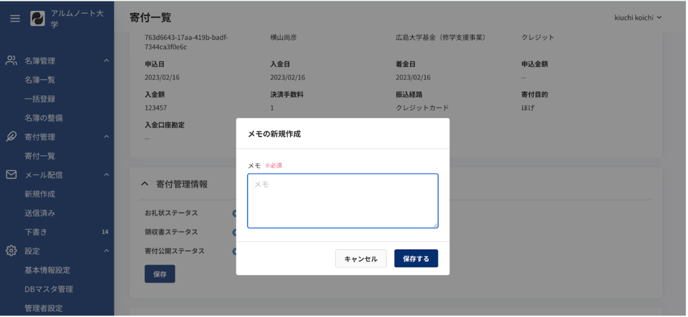
- 寄付情報を編集したい行の左端にある寄付決済IDをクリックして寄付詳細画面を開く
- “新規作成” ボタンを押すと、”メモの新規作成” モーダルが表示される
- メモを入力し ”保存する” ボタンを押すと、メモが作成される
寄付情報を並べ替える
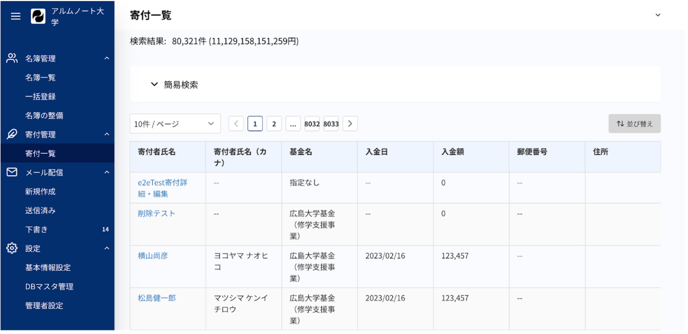
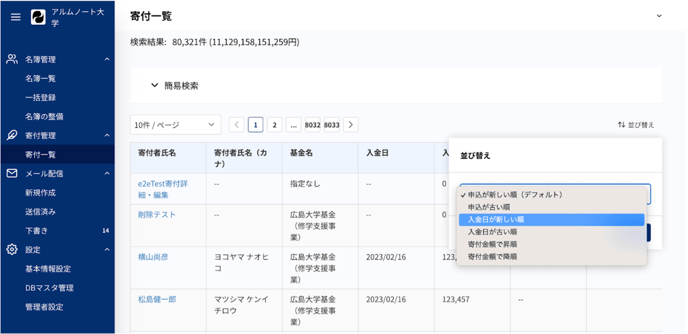
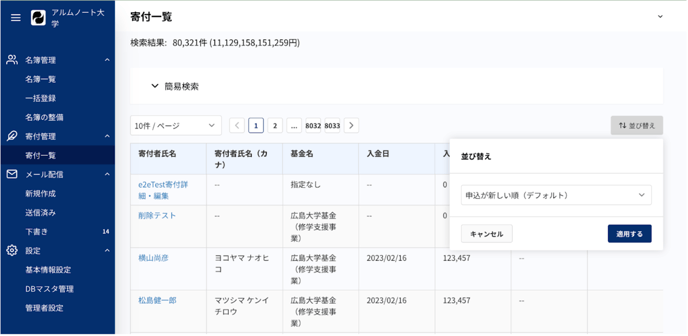
- 寄付一覧画面上部右方の ”並び替え ”ボタンをクリックして並び替えモーダルを開く
- 並び替え順を指定する、指定可能な順番は以下
-
- 申込が新しい順 (デフォルト)
- 申込が古い順
- 入金日が古い順
- 寄付金額で昇順
- 寄付金額で降順
-
- “適用する” ボタンを押して並び替えを実行する