メール配信 > 新規作成: メールを新規作成する
左サイドメニューのメール配信をクリックしてメニューを開く > “新規作成”をクリックしてメール新規作成画面にアクセスする
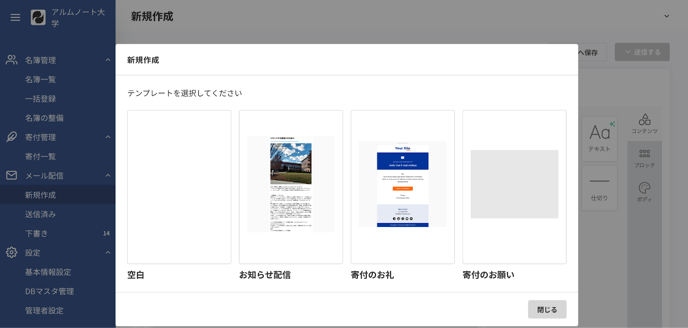
送るメールの内容に応じて適切なテンプレートを選択する
本文を編集する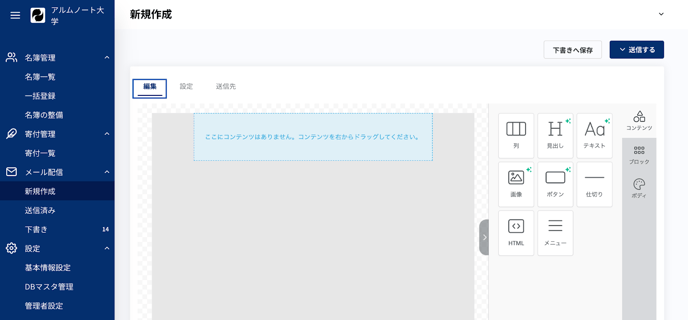
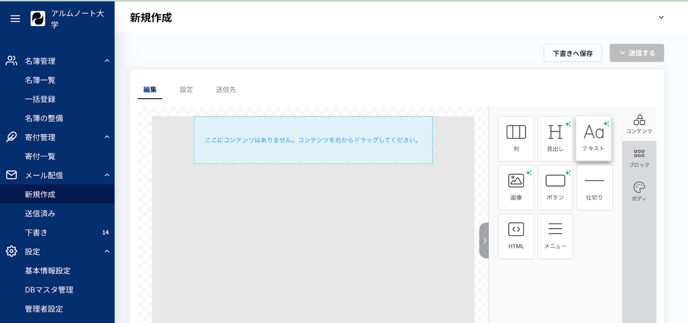
- ツールバーの編集を選択する
- 画面右側に表示されているコンテンツ一覧から、配置したいコンテンツを本文入力フィールドまでドラッグする
- 本文入力フィールドは、2枚目の画像の “ここにコンテンツはありません。コンテンツを右からドラッグしてください。” と表示されている部分
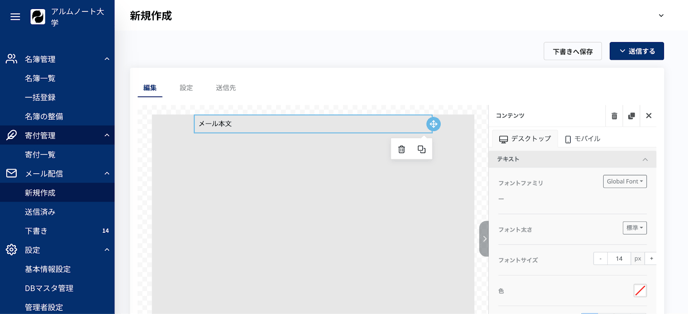
- 本文入力フィールドにて、ドラッグしたコンテンツを編集する
- 3枚目の画像の例では、”テキスト” コンテンツを右からドラッグした後、”メール本文” へと変更している
ブロックを追加する
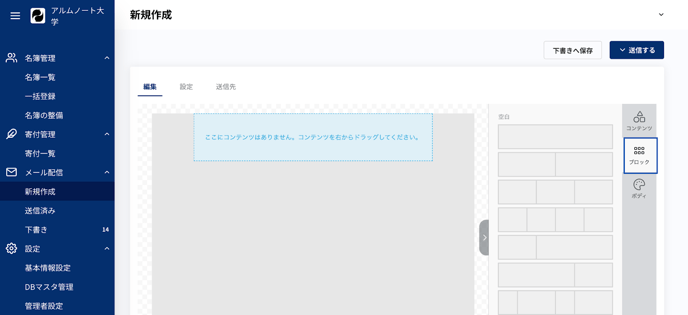
- ツールバーの編集を選択する
- 画面右側のメニューの “ブロック” をクリックする
- 配置したいブロックを選択し、本文入力フィールドにドラッグする
本文の見た目を調整する
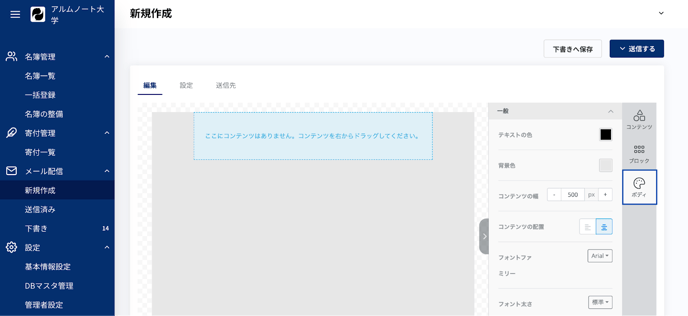
- ツールバーの編集を選択する
- 画面右側のメニューの “ボディ” をクリックする
- テキストの色や背景色・コンテンツの幅等、メールの見た目に関する調整はこの画面から行う
件名・添付ファイルを指定する
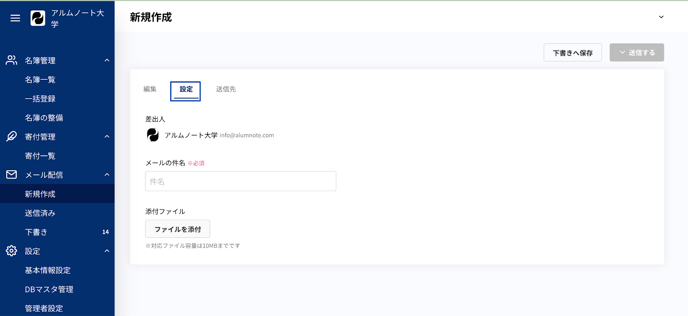
- ツールバーの設定を選択する
- メールの件名を入力する (必須)
- 本文に添付したいファイルを指定する (任意)
送信先を指定する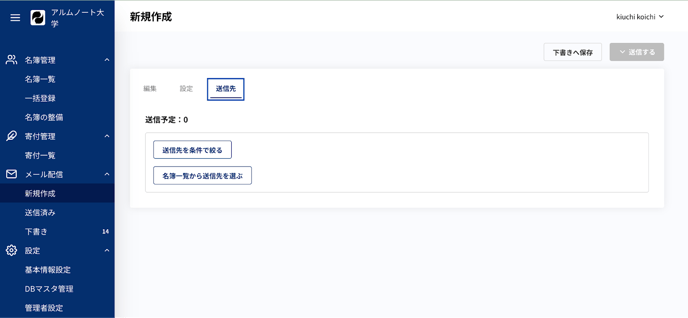
- ツールバーの送信先を選択する
送信先を条件で絞り込む
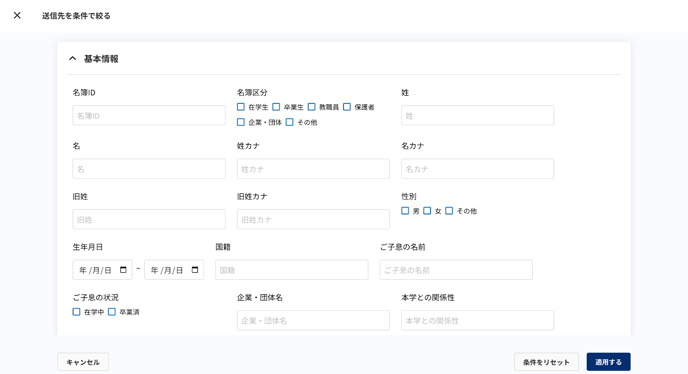
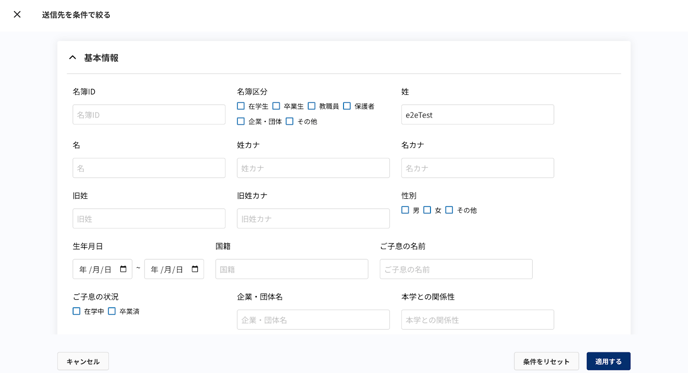
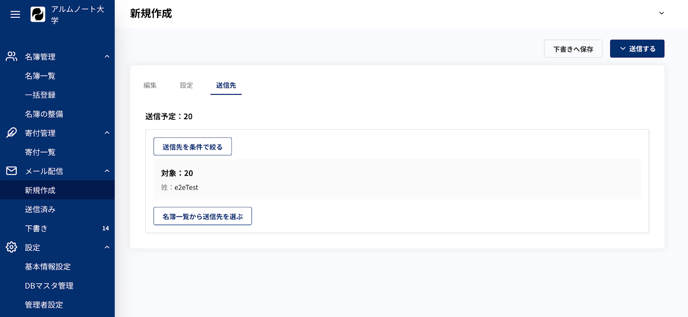
- “送信先を条件で絞る” ボタンを押す
- 絞り込みを行う条件を入力する
- 2枚目の画像の例では、姓が “e2eTest” のユーザーに絞り込みを行おうとしている
- “適用する” ボタンを押すと、名簿に登録された方のうち、条件に一致した方のアドレスが送信先に指定される
送信先を名簿一覧から選ぶ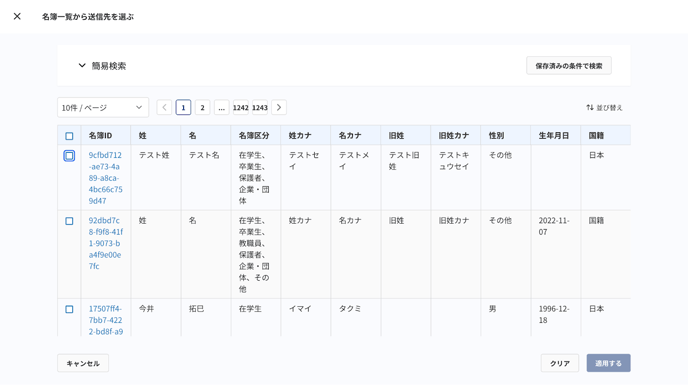
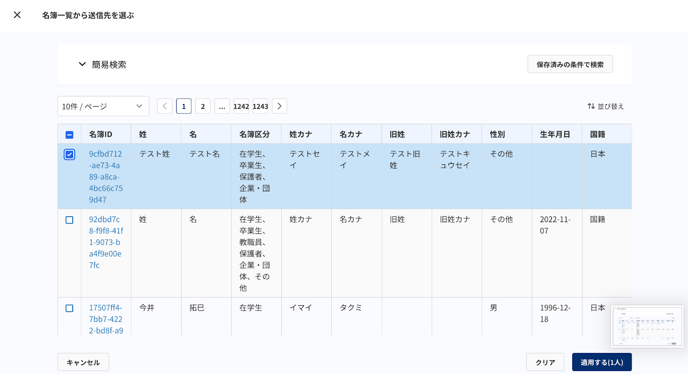
- “名簿一覧から送信先を選ぶ” ボタンを押す
- 名簿一覧が表示されるので、送信先に指定したい行にチェックを入れる
- “適用する” ボタンを押すと、チェックの入った行のアドレスが送信先に指定される
下書きを保存する
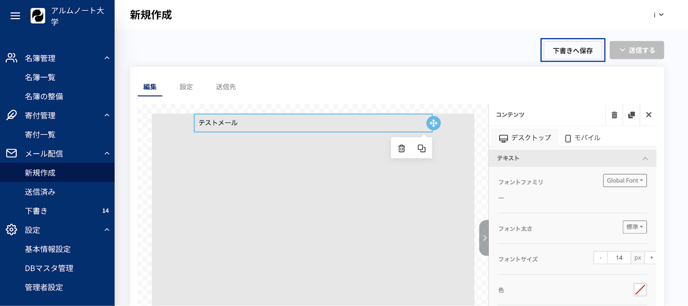
- メール新規作成画面にて、右上の “下書きへ保存” ボタンを押して保存する